Eclipseプロジェクトのインポート
EclipseからNetBeansに乗り換えようと考えている今日この頃。Eclipseで作ってきたプロジェクトを,NetBeansに簡単に移行できると嬉しいが,NetBeans初心者にとっては右も左もわからない。さっそくGoogle先生に問い合わせる。 なんとも戦略的な感じを受けるが,EclipseのプロジェクトをNetBeansにインポートするためのモジュールが提供されているのを見つけた。その名も「Eclipse Project Importer」。 インストール手順は以下のような感じ。
- 「Tools -> Update Center」メニューを選択する。
- 「NetBeans 5.5 Beta Update Center / Features / Eclipse Project Importer」をAddして,モジュールをインストールする。
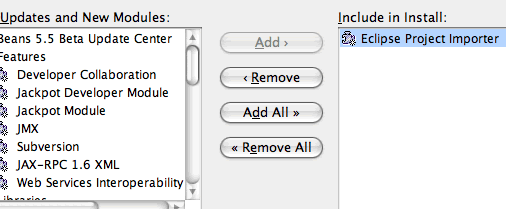
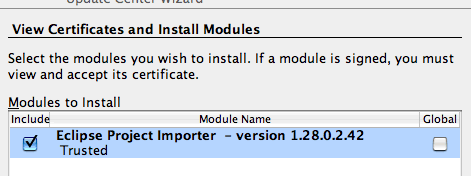 これにより,Fileメニューに「Import Project -> Eclipse Project」メニューが追加される。「Import Eclipse Project」ダイアログで,以下の操作を行うことにより,NetBeansのプロジェクトに移行させることができる。
- 「Import Projects from Workspace」にチェックを入れ,「Workspace Location」にEclipseのワークスペースフォルダのパスを入力し,[Next]ボタンを押下する。
- Eclipseワークスペース内のプロジェクトの一覧が表示されるので,インポートしたいプロジェクトにチェックを入れ,「Location of NetBeans Projects」にインポート後のNetBeansのプロジェクトの配置場所を入力し,[Finish]ボタンを押下する。 元のEclipseのプロジェクトにて設定されているクラスパスの設定などが自動的に移行される。いくつか手で調整しなければならない(依存ライブラリの追加とか,単体テスト用の環境移行など)が,NetBeans初心者にとってはとっても嬉しい機能である。 NetBeansを使ってみたいけどEclipseから離れられない,という人に是非使って欲しいモジュールだ。